








10 прихованих функцій Windows 11, які замінюють сторонні програми
 ·
07.09.2026 21:30
·
4 хвилини читання
·
07.09.2026 21:30
·
4 хвилини читання
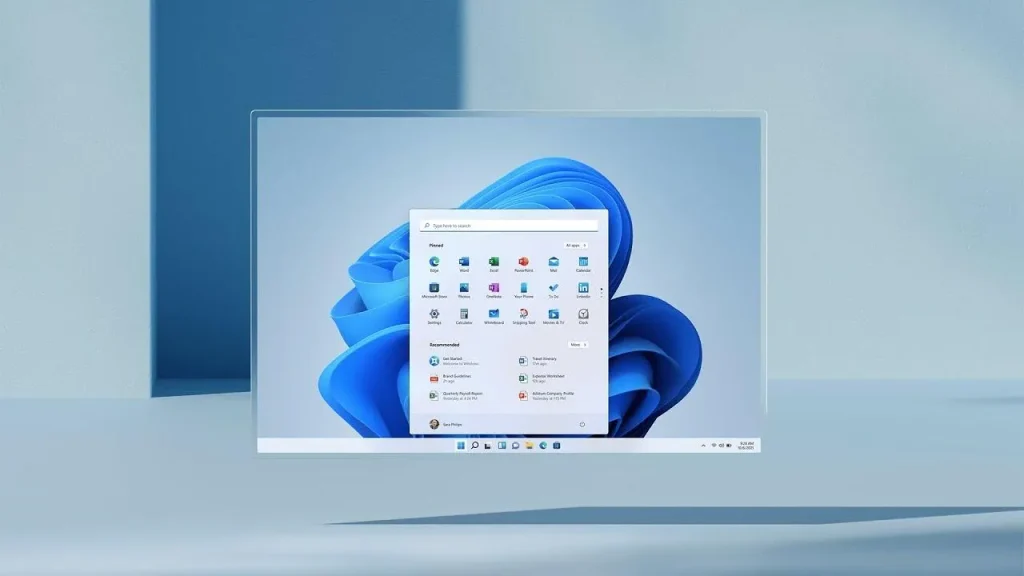
Windows 11 містить десятки зручних інструментів, про існування яких чимало користувачів навіть не здогадуються. Microsoft нерідко ховає корисні утиліти за неочевидними комбінаціями клавіш або в глибинах системних налаштувань. Через це на комп’ютери й далі встановлюють важкі сторонні програми для завдань, із якими операційна система вже давно дає собі раду самостійно.
Нижче зібрано десять вбудованих можливостей системи — від розумного буфера обміну та локального розпізнавання тексту до бездротової передачі файлів і миттєвого закриття програм, що зависли.
Робота з текстом: історія буфера, вбудований OCR і диктування
1. Історія буфера обміну (Win + V). Standardna комбінація Ctrl + C за замовчуванням перезаписує скопійовані дані, але натискання Win + V активує розширений буфер. Система здатна зберігати до 25 останніх текстових фрагментів, посилань та зображень розміром до 4 МБ кожне. Потрібні записи можна закріпити, щоб вони не зникали після перезавантаження. У довіднику Microsoft також описано синхронізацію буфера між різними комп’ютерами через обліковий запис, утім переносити конфіденційні паролі через хмару не рекомендується.
2. Вилучення тексту зі знімків екрана. Щоби передрукувати дані з фотографії, сканованого документа чи кадру з відео, більше не потрібні сервіси на зразок Google Lens. Зробіть знімок екрана комбінацією Win + Shift + S, відкрийте його у стандартному застосунку «Засіб захоплення фрагментів» і натисніть значок «Дії з текстом». Згідно з документацією інструмента, розпізнавання символів (OCR) відбувається локально на процесорі без надсилання зображення в мережу. Там само можна в один клік приховати номери телефонів та електронні адреси перед відправленням файла колегам.
3. Голосове введення в будь-якому застосунку (Win + H). Установіть курсор у будь-яке текстове поле — від чату в браузері до клітинки Excel — і натисніть Win + H. Відкриється панель диктування з підтримкою автоматичного розставлення розділових знаків. У посібнику з голосового введення уточнюється, що базовий сервіс використовує хмарні потужності Azure Speech, тому для його роботи потрібне підключення до інтернету.
Організація вікон та жести на ноутбуці
4. Ізоляція завдань через віртуальні робочі столи. Якщо екран перевантажений десятками вікон, комбінація Win + Ctrl + D створить чистий робочий простір. Перемикатися між столами можна гарячими клавішами Win + Ctrl + стрілка ліворуч/праворуч або через меню Win + Tab. На сторінці налаштування робочих столів пояснюється, що кожному екрану можна надати власну назву й встановити окремі шпалери — наприклад, розмежувати робочий простір, ігри та особисті месенджери.
5. Жести високоточного тачпада. Якщо ноутбук підтримує стандарт Precision Touchpad, сенсорна панель здатна замінити половину гарячих клавіш. Свайп трьома пальцями вгору відкриває список запущених вікон, рух трьома пальцями вниз згортає все на робочий стіл, а свайпи ліворуч і праворуч перемикають активні застосунки. Повний список комбінацій зібрано в розділі керування жестами Windows.
Безпека та системні утиліти
6. Динамічне блокування ПК через смартфон (Dynamic Lock). Комп’ютер можна навчити блокуватися самостійно, коли власник відходить від столу. Достатньо зв’язати телефон із ПК через Bluetooth, перейти в «Налаштування» → «Облікові записи» → «Варіанты входу» й активувати відповідний прапорець. За даними служби підтримки Microsoft, система відстежує силу сигналу Bluetooth і переводить ПК на екран блокування приблизно через хвилину після того, як смартфон зникає з зони прийому.
7. Меню швидких системних посилань (Win + X). Клік правою кнопкою миші на кнопку «Пуск» або натискання Win + X відкриває технічне сервісне меню. Воно позбавляє від тривалих пошуків «Диспетчера пристроїв», консолі PowerShell/Terminal, керування дисками, налаштувань мережевих адаптерів і «Диспетчера завдань».
8. Пряма передача файлів Nearby Sharing. Вбудований аналог AirDrop дає змогу пересилати файли між сусідніми ПК без месенджерів і флешок. Опція вмикається в меню «Налаштування» → «Система» → «Спільне використання поблизу». Для відправлення достатньо натиснути правою кнопкою миші на документ у Провіднику, вибрати «Поділитися» та вказати потрібний комп’ютер у радіусі дії домашньої мережі Wi-Fi або Bluetooth.
Дрібні оптимізації інтерфейсу
9. Кнопка «Завершити завдання» просто на панелі завдань. Щоби примусово закрити програму, яка зависла, більше не потрібно викликати «Диспетчер завдань». Перейдіть у «Налаштування» → «Система» → «Додатково» (Advanced Settings) й увімкніть перемикач «Завершити завдання». Після цього в контекстному меню значка будь-якого завислого застосунку з’явиться пряма команда аварійного закриття процесу (End Task).
10. Регулювання гучності коліщатком миші. Наведіть курсор на піктограму динаміка в правому нижньому куті панелі завдань і покрутіть коліщатко миші. Гучність збільшуватиметься або зменшуватиметься кроками без кліків та виклику випливаючого мікшера. Функція працює на рівні системи починаючи зі стабільних збірок Windows 11.
З чого почати налаштування
Опановувати всі опції одразу необов’язково. Практичніше розпочати з трьох інструментів, які дають миттєву віддачу у повсякденних завданнях: історії буфера обміну (Win + V), вилучення тексту в «Засобі захоплення фрагментів» та кнопки екстреного закриття завислих програм на панелі завдань. Вони не потребують складного налаштування й помітно економлять час під час щоденної роботи за монітором.