









10 скрытых функций Windows 11, которые заменяют сторонние программы
 ·
07.09.2026 21:30
·
4 минуты чтения
·
07.09.2026 21:30
·
4 минуты чтения
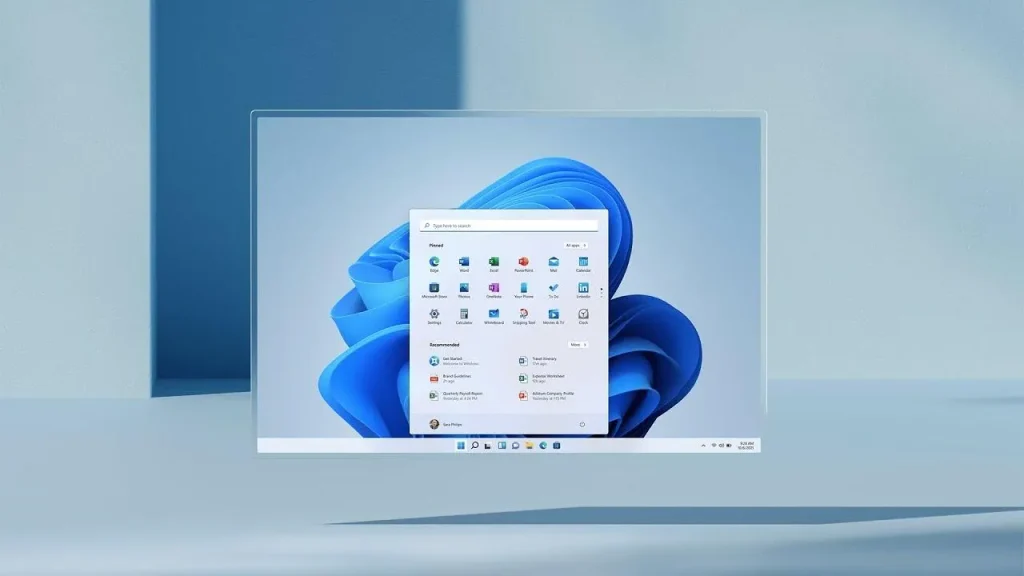
Windows 11 содержит десятки удобных инструментов, о существовании которых многие пользователи даже не догадываются. Microsoft нередко прячет полезные утилиты за неочевидными комбинациями клавиш или в глубинах системных настроек. Из-за этого на компьютеры продолжают устанавливать тяжелый сторонний софт для задач, с которыми операционная система уже давно справляется самостоятельно.
Ниже собраны десять встроенных возможностей системы — от умного буфера обмена и локального распознавания текста до беспроводной передачи файлов и моментального закрытия зависших программ.
Работа с текстом: история буфера, встроенный OCR и диктовка
1. История буфера обмена (Win + V). Стандартная комбинация Ctrl + C по умолчанию перезаписывает скопированные данные, но нажатие Win + V активирует расширенный буфер. Система умеет хранить до 25 последних текстовых фрагментов, ссылок и изображений размером до 4 МБ каждое. Нужные записи можно закрепить булавкой, чтобы они не стирались после перезагрузки. В справочнике Microsoft также описана синхронизация буфера между разными компьютерами через учетную запись, однако переносить конфиденциальные пароли через облако не рекомендуется.
2. Извлечение текста со скриншотов. Чтобы перепечатать данные с фотографии, скана или кадра из видео, больше не нужны сервисы вроде Google Lens. Сделайте снимок экрана сочетанием Win + Shift + S, откройте его в штатном приложении «Ножницы» и нажмите значок «Действия с текстом». Согласно документации инструмента, распознавание символов (OCR) происходит локально на процессоре без отправки картинки в сеть. Там же можно в один клик скрыть телефонные номера и адреса почты перед отправкой файла коллегам.
3. Голосовой ввод в любом приложении (Win + H). Установите курсор в любое текстовое поле — от чата в браузере до ячейки Excel — и нажмите Win + H. Откроется панель диктовки с поддержкой автоматической расстановки знаков препинания. В руководстве по голосовому вводу уточняется, что базовый сервис использует облачные мощности Azure Speech, поэтому для его работы требуется активный интернет.
Организация окон и жесты на ноутбуке
4. Изоляция задач через виртуальные рабочие столы. Если экран перегружен десятками окон, сочетание Win + Ctrl + D создаст чистое рабочее пространство. Переключаться между столами можно горячими клавишами Win + Ctrl + стрелка влево/вправо или через меню Win + Tab. На странице настройки рабочих столов поясняется, что каждому экрану можно присвоить собственное имя и независимые обои — например, разделить рабочий сетап, игры и личные мессенджеры.
5. Жесты высокоточного тачпада. Если ноутбук поддерживает стандарт Precision Touchpad, сенсорная панель способна заменить половину горячих клавиш. Свайп тремя пальцами вверх открывает список запущенных окон, движение тремя пальцами вниз сворачивает все на рабочий стол, а свайпы влево и вправо переключают активные приложения. Полный список комбинаций собран в разделе жестового управления Windows.
Безопасность и системные утилиты
6. Динамическая блокировка ПК через смартфон (Dynamic Lock). Компьютер можно научить блокироваться самостоятельно, когда владелец отходит от стола. Достаточно связать телефон с ПК по Bluetooth, зайти в «Параметры» → «Учетные записи» → «Варианты входа» и активировать соответствующий чекбокс. По данным службы поддержки Microsoft, система отслеживает силу сигнала Bluetooth и переводит систему на экран блокировки примерно через минуту после того, как смартфон исчезает из зоны приема.
7. Меню быстрых системных ссылок (Win + X). Клик правой кнопкой мыши по кнопке «Пуск» или нажатие Win + X открывает техническое сервисное меню. Оно избавляет от долгих поисков «Диспетчера устройств», консоли PowerShell/Terminal, управления дисками, настроек сетевых адаптеров и «Диспетчера задач».
8. Прямая передача файлов Nearby Sharing. Встроенный аналог AirDrop позволяет пересылать файлы между соседними ПК без мессенджеров и флешек. Опция включается по пути «Параметры» → «Система» → «Общий доступ поблизости». Для отправки достаточно нажать правой кнопкой мыши на документ в Проводнике, выбрать «Поделиться» и указать целевой компьютер в радиусе действия домашней сети Wi-Fi или Bluetooth.
Мелкие оптимизации интерфейса
9. Кнопка «Завершить задачу» прямо на панели задач. Чтобы принудительно выгрузить зависшую программу, больше не нужно вызывать «Диспетчер задач». Зайдите в «Параметры» → «Система» → «Дополнительно» (Advanced Settings) и включите тумблер «Завершить задачу». После этого в контекстном меню значка любого зависшего приложения появится прямая команда аварийного закрытия процесса (End Task).
10. Регулировка громкости колесиком мыши. Наведите курсор на пиктограмму динамика в правом нижнем углу панели задач и покрутите колесико мыши. Звук будет прибавляться или убавляться шагами без кликов и вызова всплывающего микшера. Функция работает на уровне системы начиная со стабильных сборок Windows 11.
С чего начать настройку
Осваивать все опции сразу необязательно. Практичнее всего начать с трех инструментов, которые дают мгновенную отдачу в повседневных задачах: истории буфера обмена (Win + V), извлечения текста в «Ножницах» и кнопки экстренного закрытия зависших программ на панели задач. Они не требуют сложной конфигурации и заметно экономят время при ежедневной работе за монитором.