







Як запустити нейромережу локально на комп’ютері у 2026 році: покроковий гайд
 ·
14.08.2026 11:23
·
11 хвилин читання
·
14.08.2026 11:23
·
11 хвилин читання
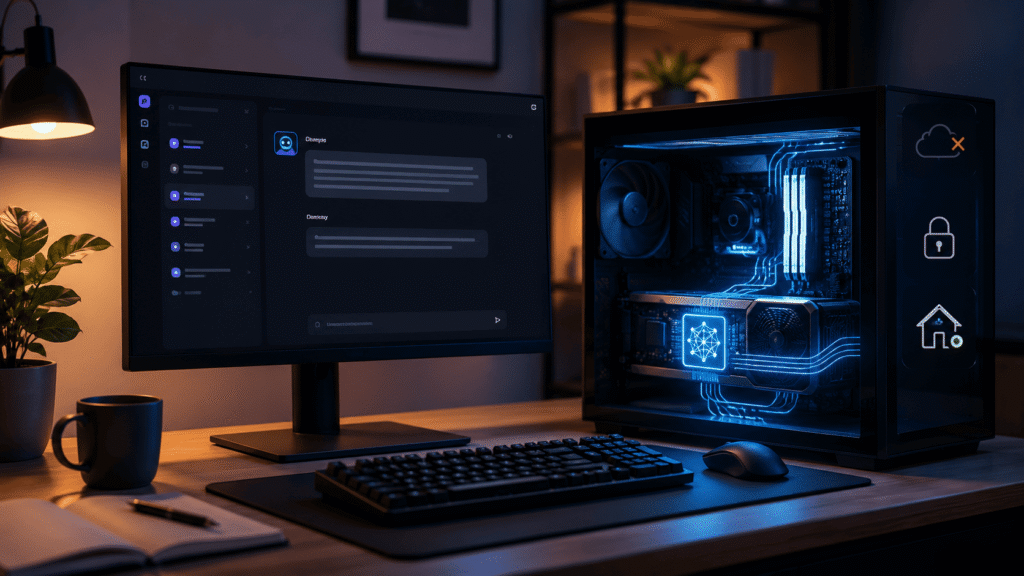
ChatGPT, Gemini та інші популярні нейромережі працюють на чужих серверах: ви надсилаєте запит через інтернет і отримуєте готову відповідь. Але сучасну мовну модель можна запустити і прямо на домашньому комп’ютері — іноді навіть без потужної відеокарти.
У такому разі модель завантажується на SSD і використовує процесор, оперативну пам’ять і відеокарту самого ПК. Після встановлення підключення до інтернету взагалі не обов’язкове: листування, робота з документами та генерація тексту можуть відбуватися повністю локально.
Розгляньмо найпростіший спосіб зробити це у 2026 році — без Python, командного рядка та складного налаштування.
Навіщо взагалі запускати нейромережу на своєму ПК
У хмарних сервісів є очевидна перевага: нічого не потрібно встановлювати, а обчислення виконують потужні сервери. Тому локальна модель не є безкоштовною заміною умовного ChatGPT у всіх сценаріях.
Але в неї є свої плюси.
По-перше, приватність. Якщо модель працює повністю локально, запити та завантажені документи не потрібно надсилати на сервер сторонньої компанії. LM Studio прямо вказує, що під час роботи із завантаженою локальною моделлю вміст чатів залишається на пристрої.
По-друге, після завантаження моделі інтернет не потрібен. Це може стати в пригоді в дорозі, при нестабільному підключенні або просто у випадках, коли хочеться мати інструмент ШІ, який не залежить від доступності якогось сервісу.
Нарешті, тут немає оплати за кожен запит або обмеження в кілька десятків повідомлень. Обмеженням стає лише власне залізо.
Зворотний бік очевидний: чим розумніша та більша модель, тим більше пам’яті їй потрібно. Невелика модель без проблем запуститься на середньому домашньому ПК, а справді великі варіанти можуть потребувати десятки гігабайт RAM і VRAM.
Що знадобиться
Для першого знайомства найпростіше використати LM Studio. Це звичайна програма з графічним інтерфейсом, що нагадує звичні AI-чати. Усередині можна знайти модель, завантажити її, запустити і одразу почати спілкування.
LM Studio доступна для Windows, macOS і Linux. Для Windows розробники рекомендують щонайменше 16 ГБ оперативної пам’яті та відеокарту з 4 ГБ виділеної VRAM. На x64-процесорі також потрібна підтримка AVX2.
Це саме рекомендація, а не правило «менше — взагалі нічого не працюватиме». Маленькі моделі потребують набагато менше пам’яті. Але на комп’ютері з 8 ГБ RAM одночасно тримати Windows, LM Studio та нейромережу вже не надто комфортно.
Відеокарта теж не є обов’язковою умовою. Модель можна обчислювати на процесорі, просто відповідати вона буде помітно повільніше. Якщо є сучасна NVIDIA, AMD або підтримувана інтегрована графіка, частину або все навантаження можна перенести туди.
Спочатку дивимося, яке залізо стоїть у комп’ютері
Перед завантаженням моделі потрібно дізнатися хоча б дві цифри: обсяг оперативної пам’яті та відеопам’яті.
У Windows натисніть:
Ctrl + Shift + Esc → Продуктивність
У вкладці «Пам’ять» буде вказано загальний обсяг RAM.
Потім відкрийте «Графічний процесор». Нас цікавить пункт «Виділена пам’ять графічного процесора». Якщо там написано 8 ГБ, значить, у відеокарти 8 ГБ власної VRAM.
Не плутайте її із загальною пам’яттю GPU, куди Windows може додавати частину звичайної оперативної пам’яті.
І ще один момент: розмір VRAM не визначає жорстко максимальний розмір моделі. LM Studio вміє перенести на GPU лише частину обчислень, залишивши решту даних в оперативній пам’яті. Налаштування GPU Offload якраз керує цим розподілом.
Тому умовну модель розміром 8 ГБ іноді можна використовувати і з відеокартою на 6 ГБ. Просто частина роботи дістанеться процесору, а швидкість знизиться.
Крок 1. Встановлюємо LM Studio
Завантажуємо актуальну версію LM Studio з офіційного сайту та встановлюємо її як звичайну програму.
Після першого запуску відкрийте розділ Discover. У ньому знаходиться каталог моделей. Можна обрати одну з рекомендованих або скористатися пошуком. LM Studio також вміє шукати сумісні моделі на Hugging Face безпосередньо з програми.
І тут новачка зазвичай зустрічає перша проблема: моделей безліч, а біля назв красується незрозуміле 4B, 8B, 12B, 27B та Q4_K_M.
Розберімося з ними перш ніж щось завантажувати.
Яку локальну нейромережу обрати
Число на кшталт 8B приблизно говорить про кількість параметрів моделі — у цьому випадку близько 8 мільярдів. У найзагальнішому вигляді велика модель потенційно здатніша за маленьку, але потребує більше пам’яті та обчислень.
Гнатися за максимальною цифрою не варто. Модель, яка ледве вміщується в пам’ять і генерує кілька слів на хвилину, у повсякденній роботі буде набагато менш корисною, ніж швидка 8B або 12B.
Для першого запуску можна орієнтуватися приблизно так:
| Комп’ютер | З чого почати |
|---|---|
| 16 ГБ RAM, слабка графіка | Gemma 4 E2B/E4B або Qwen3 4B |
| 16 ГБ RAM + 6–8 ГБ VRAM | Qwen3 8B або Gemma 4 12B |
| 32 ГБ RAM + 8–12 ГБ VRAM | Qwen3 14B або Gemma 4 12B |
| 32–64 ГБ RAM + 16 ГБ VRAM | Gemma 4 26B A4B або більші моделі з частковим GPU Offload |
| 64 ГБ RAM + 24 ГБ VRAM | уже можна експериментувати з 27–35B моделями |
Це не строгі системні вимоги, а зручні стартові точки. Реальне споживання пам’яті залежить ще й від квантизації, розміру контексту та налаштувань запуску.
Наприклад, популярний Qwen3 8B у каталозі LM Studio займає близько 4,6 ГБ, версія на 14B — близько 8,4 ГБ, а 30B-A3B — уже 17,4 ГБ.
Із новіших моделей є Gemma 4 від Google. Сімейство включає варіанти від компактних E2B і E4B до 26B A4B і 31B. Моделі вміють працювати не лише з текстом, а й із зображеннями, а компактніші версії спеціально розраховані зокрема на локальний запуск.
Наприклад, Gemma 4 E4B займає близько 5,9 ГБ, Gemma 4 12B — 7,4 ГБ.
Є й важчий Qwen3.6. У LM Studio доступні варіанти 27B розміром близько 16,1 ГБ і 35B-A3B приблизно на 20,4 ГБ. Для першого знайомства з локальним ШІ вони надмірні, але на потужному комп’ютері вже становлять інтерес.
Якщо взагалі не хочеться розбиратися, для середнього ПК розумно почати з Qwen3 8B або однієї з компактних Gemma 4. Потім уже стане зрозуміло, чи хочеться більшої швидкості, чи, навпаки, більшої моделі.
Що таке Q4, Q5 і Q8 і що з них завантажувати
Ви знайшли потрібну модель, відкрили список файлів — і замість однієї кнопки Download побачили варіанти на кшталт:
Q4_K_M
Q5_K_M
Q8_0
Це різні рівні квантизації. Якщо дуже спростити, велику модель стискають так, щоб вона займала менше пам’яті та могла працювати на звичайному комп’ютері.
При цьому частина точності обчислень втрачається.
Принцип приблизно такий:
Q4 — менше важить, потребує менше пам’яті;
Q5 — трохи важчий, зазвичай трохи ближчий до початкової якості;
Q8 — значно важчий, але втрати від квантизації мінімальні.
Розробники LM Studio самі рекомендують, якщо можливо, обирати варіанти 4-bit або вище.
Для домашнього використання Q4_K_M — хороша відправна точка. Не варто одразу завантажувати Q8 лише тому, що цифра більша: файл може займати майже вдвічі більше місця, а різницю у відповідях при звичайному спілкуванні ви можете взагалі не помітити.
Крок 2. Завантажуємо модель
У розділі Discover вводимо назву, наприклад:
Qwen3 8B
Обираємо відповідний варіант і натискаємо Download.
Кілька гігабайт доведеться завантажити повністю, тому тут інтернет поки що потрібен. Після завершення завантаження файл залишиться на комп’ютері.
Краще зберігати моделі на SSD. Сучасна колекція досить швидко розростається: одна модель може важити 5 ГБ, інша — 20 ГБ, і кілька експериментів непомітно з’їдають десятки гігабайт.
Папку для зберігання моделей LM Studio дозволяє змінити через розділ My Models.
Крок 3. Завантажуємо модель у пам’ять
Завантажений файл ще не означає, що нейромережу запущено.
Переходимо у вкладку Chat, відкриваємо меню завантаження моделі та обираємо ту, яку щойно завантажили. Після цього LM Studio виділить необхідний обсяг оперативної та, якщо можливо, відеопам’яті.
На першому запуску я б взагалі не чіпав додаткові налаштування.
Якщо програма сама визначила параметри, модель завантажилася і нормально відповідає — чудово. Немає сенсу починати знайомство з локальними нейромережами з десятка повзунків.
До налаштувань варто повертатися лише тоді, коли виникає конкретна проблема.
Крок 4. Перевіряємо, чи все працює
Тепер перед нами звичайне вікно чату.
Можна почати з чогось простого:
Поясни простими словами, чим Wi-Fi 6 відрізняється від Wi-Fi 5. Відповідь дай у п’яти пунктах.
Якщо відповідь з’являється швидко та зв’язно — усе вже працює.
Спробуйте потім складніше завдання:
Напиши невеликий Python-скрипт, який перейменовує всі зображення в папці по порядку.
Або:
Скороти цей текст удвічі, зберігши всі факти.
Таким чином досить швидко стає зрозуміло, чи вистачає конкретної моделі для ваших завдань.
Не варто чекати від невеликої локальної 4B-моделі рівня найкращих комерційних систем. Зазвичай чим складніша логіка, програмування або робота з великим обсягом інформації, тим сильнішою стає помітною різниця між маленькими та великими моделями.
Якщо нейромережа працює надто повільно
Спочатку подивіться, чи справді використовується відеокарта.
У LM Studio є параметр GPU Offload. Чим більшу частину моделі вдається перенести на GPU, тим вищою зазвичай є швидкість генерації. Можливий і частковий offload, коли решта залишається в системній пам’яті.
Але викручувати його вручну на максимум потрібно не завжди. Якщо VRAM закінчиться, можна отримати зворотний ефект або взагалі помилку завантаження моделі.
Другий кандидат — Context Length.
Контекст визначає, скільки інформації модель здатна одночасно враховувати в поточній розмові. Великі значення корисні для величезних документів і довгого листування, але потребують додаткової пам’яті.
Якщо модель підтримує 128 000 або 256 000 токенів, це зовсім не означає, що необхідно одразу запускати її з таким контекстом.
Для звичайного спілкування 8–16 тисяч токенів часто більш ніж достатньо. А якщо все працює нормально — налаштування взагалі краще залишити автоматичними.
Чи можна користуватися нейромережею зовсім без інтернету
Так.
Інтернет потрібен для завантаження LM Studio, необхідних runtime-компонентів і самих моделей. Після цього основний функціонал працює локально.
LM Studio дозволяє без підключення до мережі вести чати, працювати з уже завантаженими моделями, аналізувати локальні документи і навіть використовувати локальний сервер.
Можна перевірити це найпростішим способом: завантажити модель, вимкнути інтернет і відправити їй повідомлення.
Якщо використовується саме локальна модель, відповідь продовжить генеруватися.
Чи можна завантажувати PDF та інші документи
Так, і це одна з найцікавіших можливостей.
У чат LM Studio можна додавати PDF, DOCX і TXT. Якщо документ невеликий і вміщується в контекст моделі, його вміст можна передати їй цілком. Для більших файлів використовується механізм RAG: програма знаходить відповідні фрагменти документа та додає їх до запиту.
Наприклад, можна завантажити інструкцію на кілька десятків сторінок і запитати:
Як скинути цей пристрій до заводських налаштувань?
Або додати великий звіт і попросити:
Знайди всі згадки про витрати на рекламу та склади коротке резюме.
При локальній роботі сам документ також залишається на комп’ютері.
Що взагалі можна робити з локальною нейромережею
Список майже такий самий, як у звичних хмарних AI-чатів:
- писати та редагувати тексти;
- перекладати;
- скорочувати документи;
- вигадувати ідеї;
- працювати з кодом;
- аналізувати локальні файли;
- витягувати інформацію з документів;
- генерувати структуровані дані;
- використовувати модель як локальний API для інших програм.
Конкретні можливості вже залежать від обраної моделі. Наприклад, Gemma 4 підтримує текст і зображення, reasoning та роботу з інструментами, а молодші моделі сімейства розраховані зокрема на запуск на користувацьких пристроях.
А що таке Ollama і навіщо воно потрібне
Майже в будь-якому обговоренні локальних нейромереж поруч із LM Studio зустрічається ще одна назва — Ollama.
Завдання приблизно те саме, але підхід відрізняється. Ollama особливо зручна, якщо локальну модель планується підключати до інших програм, скриптів або AI-інструментів.
Вона доступна для Windows, macOS і Linux. Після встановлення на Windows програма надає локальний API на комп’ютері та вміє використовувати підтримувані NVIDIA та AMD Radeon GPU.
Наприклад, запуск моделі з термінала виглядає приблизно так:
ollama run gemma4
Google офіційно описує запуск Gemma 4 через Ollama саме таким способом.
Новачку я все ж радив би спочатку LM Studio. Там простіше зрозуміти сам принцип: обрав модель, завантажив, натиснув Load і отримав звичний чат.
Коли з’явиться бажання пов’язати локальний ШІ з редактором коду, ботом або власною програмою, тоді вже має сенс розбиратися з Ollama.
Часті проблеми при першому запуску
Модель не завантажується
Найчастіше не вистачає оперативної або відеопам’яті.
Закрийте важкі програми, спробуйте сильнішу квантизацію Q4 замість Q8 або просто завантажте меншу модель.
Комп’ютер починає сильно гальмувати
Ймовірно, модель майже повністю зайняла RAM, і Windows почала активно використовувати файл підкачки на SSD.
Краще перейти на меншу модель. Сам факт, що величезну LLM якимось чином вдалося завантажити, ще не робить її придатною для використання.
Відповідь з’являється дуже довго
Якщо використовується лише CPU, це може бути нормальним.
Перевірте GPU Offload і спробуйте модель меншого розміру. Іноді невелика модель, яка повністю вміщується у VRAM, відчувається в рази приємнішою за велику.
Після довгої розмови нейромережа сповільнилася
Зростає контекст. Кожне нове повідомлення додається до історії, яку моделі доводиться обробляти.
Почніть новий чат або зменшіть Context Length.
Модель пише нісенітницю
Це не обов’язково проблема налаштування.
Спробуйте більшу або просто іншу модель. Дві LLM однакового розміру можуть дуже сильно відрізнятися за якістю української мови, програмування, логіки та дотримання інструкцій.
Що обрати новачку в підсумку
Якщо завдання полягає просто в тому, щоб уперше спробувати нейромережу без інтернету, схема максимально проста:
1. Встановити LM Studio.
2. Подивитися обсяг RAM і VRAM.
3. Почати з невеликої моделі на кшталт Qwen3 8B або Gemma 4.
4. Обрати 4-бітну квантизацію.
5. Завантажити модель і відкрити її у вкладці Chat.
6. Нічого не змінювати в додаткових налаштуваннях, поки в цьому немає потреби.
На сучасному комп’ютері вся процедура займає приблизно стільки ж зусиль, скільки встановлення великої гри.
І це, мабуть, найцікавіша зміна останніх років. Для запуску повноцінної мовної моделі більше не потрібен сервер або складна Linux-система. Кілька мільярдів параметрів тепер цілком реально тримати на звичайному домашньому ПК — і користуватися ними навіть тоді, коли інтернет вимкнено.